Tela inicial
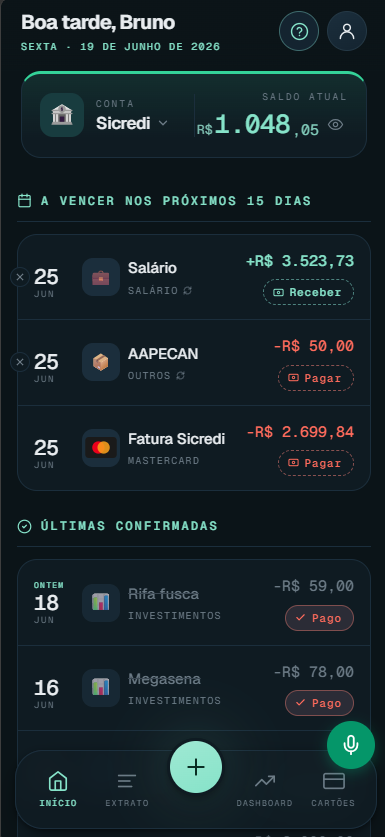
Saldo e cards do mês
A tela inicial mostra o saldo atual de todas as suas contas somadas. Abaixo do saldo, os cards do mês exibem o total de receitas confirmadas, o total de despesas confirmadas e a diferença entre eles.
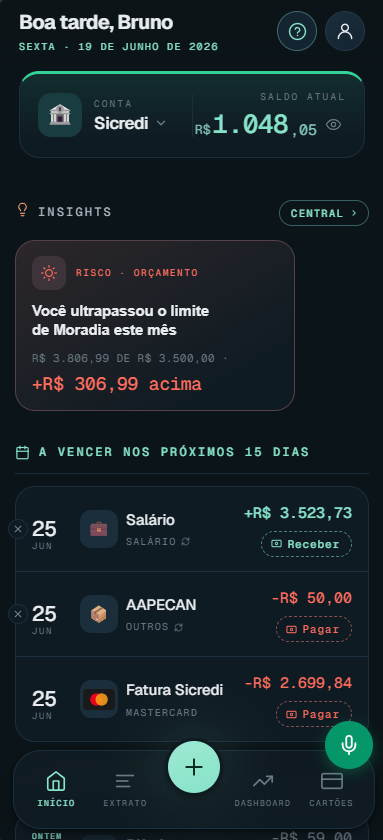
Faixa de insights
A faixa colorida no topo da lista exibe os alertas financeiros mais relevantes do mês (recurso Balance Plus). Deslize horizontalmente para ver todos os alertas ativos. Toque em um alerta para ver detalhes.
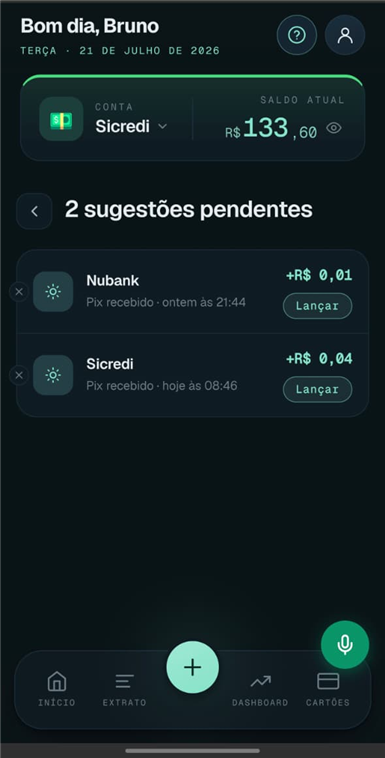
Sugestões de lançamento detectadas automaticamente
No Android, o app pode ler as notificações de Pix recebido e compras no cartão dos bancos que você autorizar, e sugerir o lançamento correspondente — sem nunca criar nada sozinho. Quando há sugestões pendentes, um card aparece na tela inicial; toque nele para abrir a Central de Sugestões.
Cada sugestão mostra o banco, o valor e quando foi detectada. Toque em Lançar para abrir o lançamento já preenchido, pronto para revisar e confirmar, ou no X para descartar a sugestão.
Recurso exclusivo do Balance Plus, disponível apenas no Android. Para ativar:
- Toque no ícone de perfil no canto superior direito da tela inicial e abra Configurações.
- Role até a seção Leitura automática de notificações e toque no interruptor para ativá-la.
- O Android vai pedir acesso às notificações — toque em Conceder acesso e ative o Orvio Balance na tela de configurações do sistema que abrir.
- Pronto. O app identifica sozinho os bancos instalados no aparelho e passa a monitorar as notificações deles — não é preciso selecionar bancos manualmente.
Lançamentos
Criar receita ou despesa
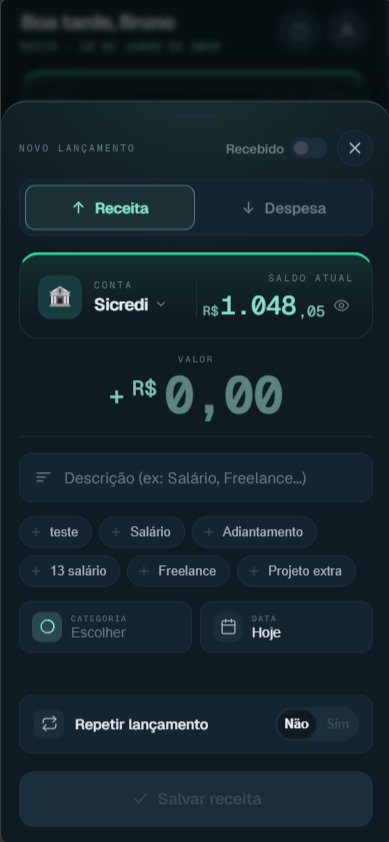
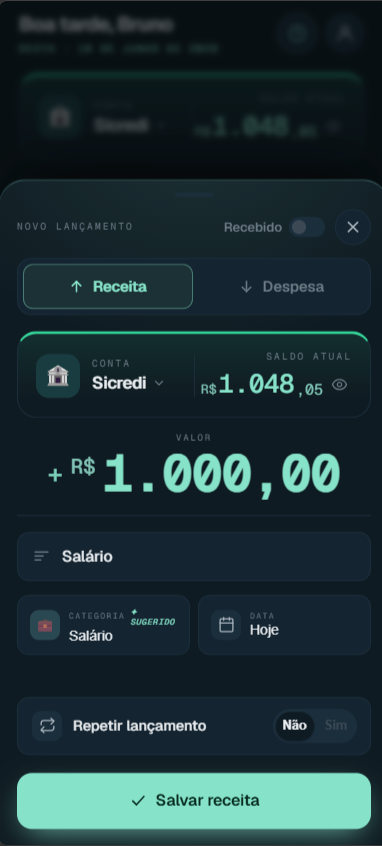
Toque no botão + no canto inferior direito para abrir o modal de novo lançamento. Informe o valor, escolha a categoria, a conta, a data e uma descrição opcional. Toque em Salvar para registrar.
Lançamento por comando de voz
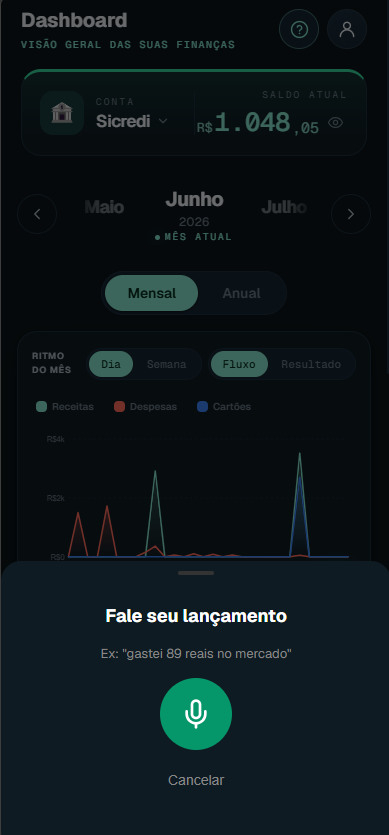
Toque no ícone de microfone na tela inicial para registrar um lançamento falando em voz natural. Diga o valor, o tipo e uma descrição — o app interpreta e preenche o modal automaticamente para você confirmar antes de salvar. Recurso disponível no Balance Plus.
Comandos aceitos:
- "gastei 50 reais no uber"
- "paguei 129 de internet"
- "recebi 3500 de salário"
- "ganhei 200 de reembolso"
Para lançar direto em um cartão de crédito, mencione o nome do cartão no final: "gastei 100 no mercado no Nubank".
Confirmar ou desconfirmar
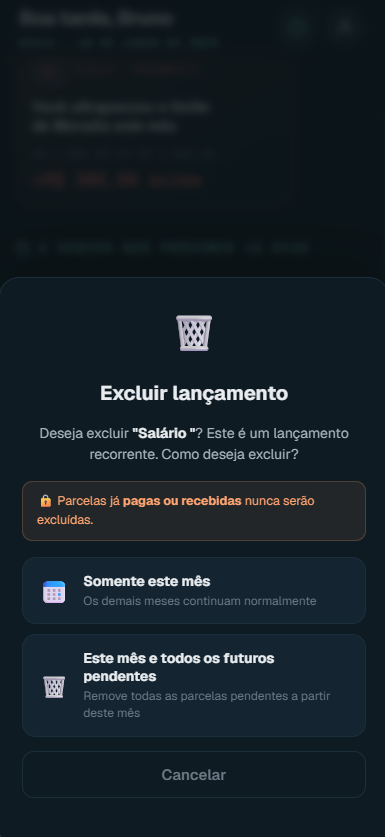
Lançamentos criados ficam com status Pendente. Para confirmá-los, toque no ícone de check ao lado do valor na lista. Lançamentos confirmados (Recebido ou Pago) não podem ser excluídos.
Editar e excluir
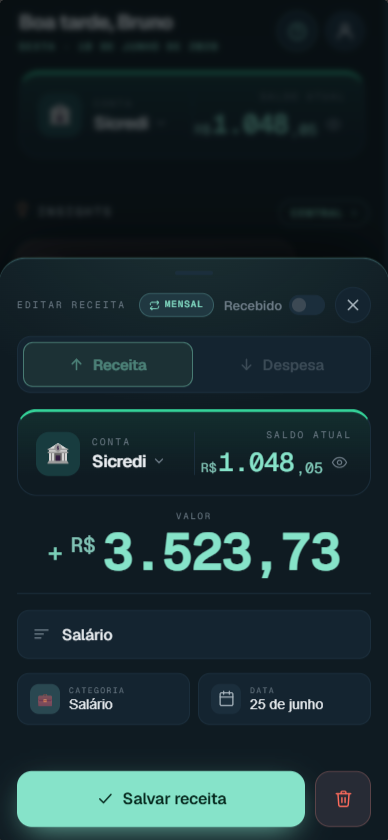
Toque em qualquer lançamento para abrir o modal de edição. Você pode alterar todos os campos. Para excluir, toque no ícone de lixeira — disponível apenas em lançamentos com status pendente.
Lançamentos recorrentes
O que é um lançamento recorrente
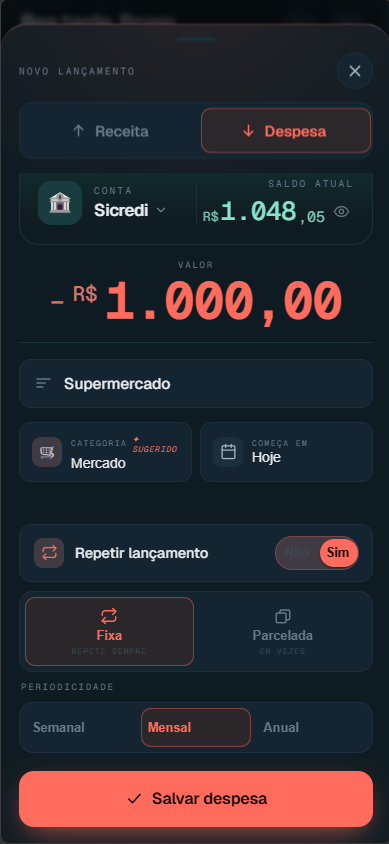
Lançamentos recorrentes se repetem automaticamente todos os meses. O app projeta os próximos 24 meses com base na configuração original, sem criar registros extras no banco de dados.
Criar uma recorrência
Ao criar ou editar um lançamento, ative o toggle Recorrente. Escolha a frequência (mensal) e o dia fixo de cobrança. O primeiro mês utiliza a data escolhida no campo Data.
Editar uma ocorrência
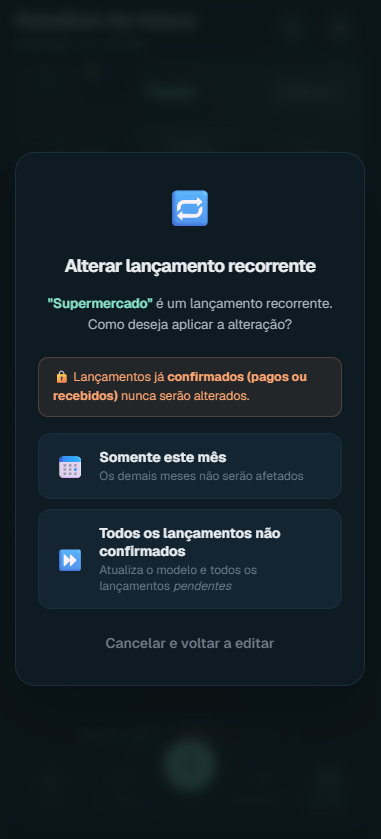
Ao editar um lançamento recorrente, o app pergunta o escopo da alteração: só este mês, este mês e os futuros, ou todos os meses (passados e futuros). Escolha conforme a sua necessidade.
Encerrar uma recorrência
Para parar a repetição, abra qualquer ocorrência futura e toque em Encerrar recorrência. As ocorrências passadas e o mês atual são mantidos; apenas os meses futuros deixam de aparecer.
Extrato
Filtros por categoria, status e período
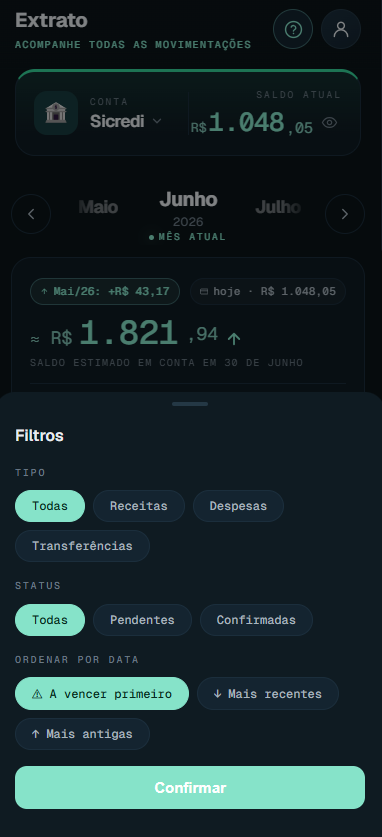
O extrato exibe todos os lançamentos do mês selecionado. Toque no ícone de filtro para filtrar por categoria, por status (pendente ou confirmado) ou por um período específico dentro do mês.
Cartões de crédito
Cadastrar um cartão
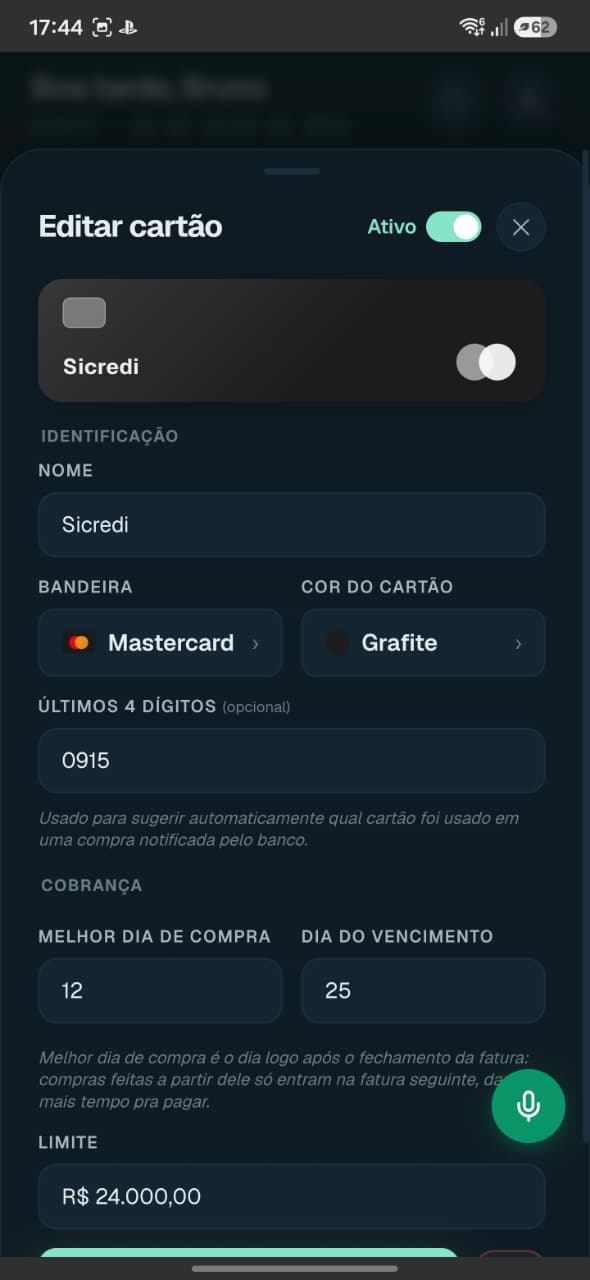
Vá em Configurações → Cartões e toque em + para cadastrar um novo cartão. Informe o nome, a bandeira, o limite de crédito e o dia de vencimento da fatura.
Modo controle: por compra ou por fatura
Cada cartão pode ser controlado por compra (visualiza cada gasto individualmente na lista) ou por fatura (agrupa os gastos na fatura mensal). Toque no ícone de engrenagem do cartão para alternar o modo.
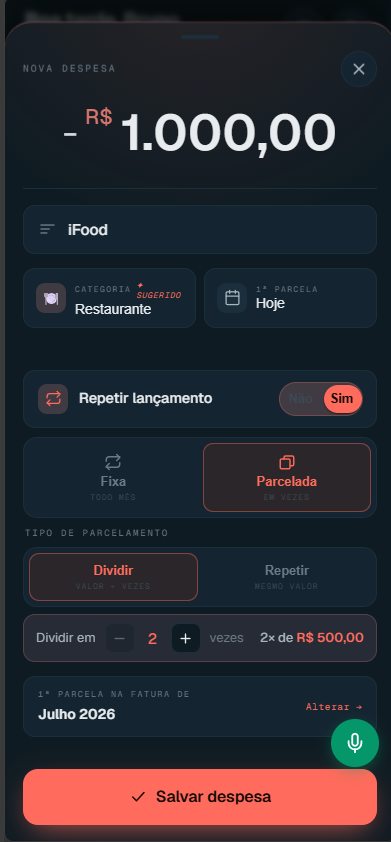
Adicionar compra no cartão
Na aba Cartões, selecione o cartão e toque em + Compra. Informe o valor, a descrição, a categoria e o número de parcelas. O app distribui automaticamente cada parcela nas faturas dos meses corretos.
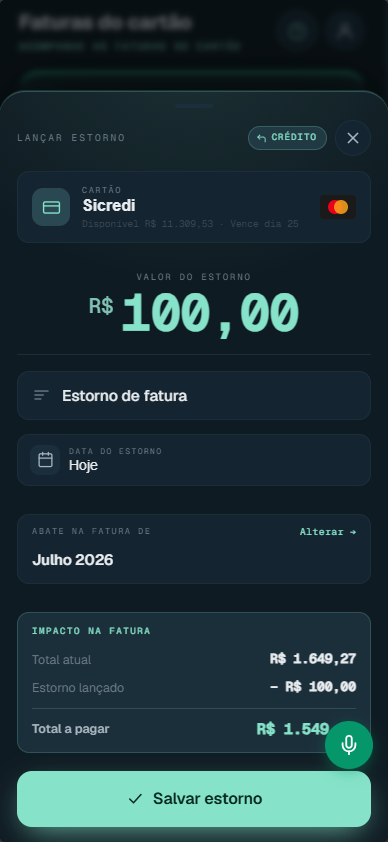
Realizar estorno de compra
Para estornar uma compra, abra a fatura, toque na compra desejada e selecione Estornar. O app remove todas as parcelas vinculadas e recalcula o valor das faturas afetadas.
Visualizar fatura e compras
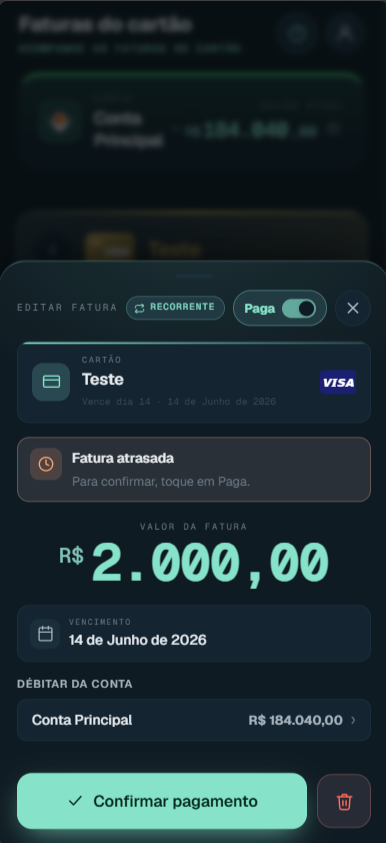
Toque em qualquer fatura para ver todas as compras detalhadas. O cabeçalho da fatura exibe o valor total previsto e a data de vencimento.
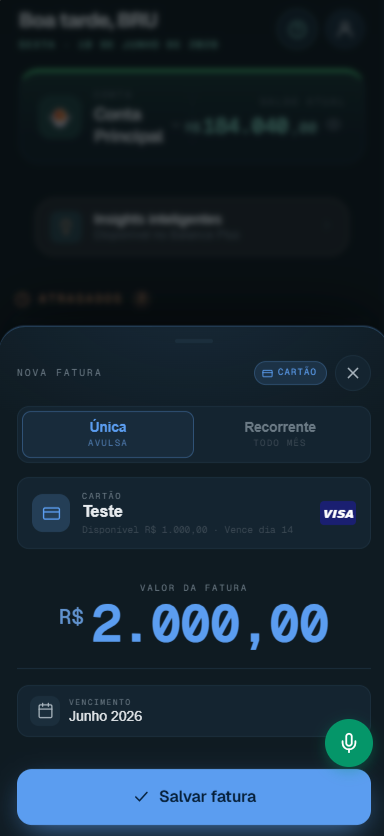
Pagar fatura
Na tela da fatura, toque em Pagar fatura. Você pode registrar o pagamento como uma despesa debitada de uma conta corrente ou simplesmente marcar a fatura como paga sem criar um lançamento.
Visibilidade no saldo geral
Nas configurações do cartão, o toggle Incluir no saldo controla se o valor das faturas abertas é subtraído do saldo total exibido na tela inicial. Desative para cartões que você prefere acompanhar separadamente.

Dashboard
Gráfico mensal receitas × despesas
O gráfico de barras compara receitas e despesas semana a semana dentro do mês selecionado. Toque em uma barra para ver o detalhamento do período.
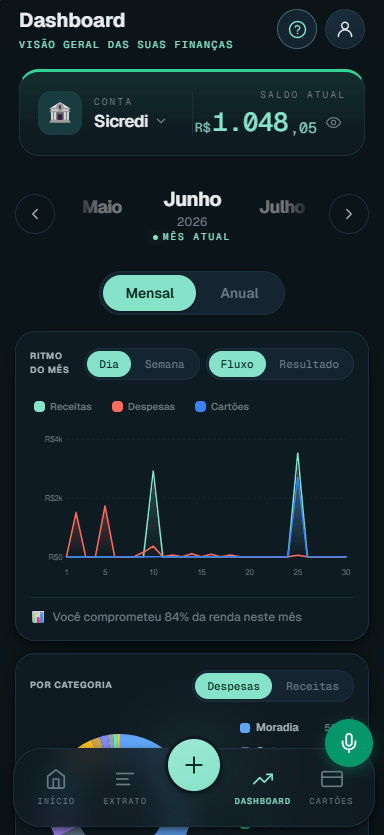
Gráfico por categoria
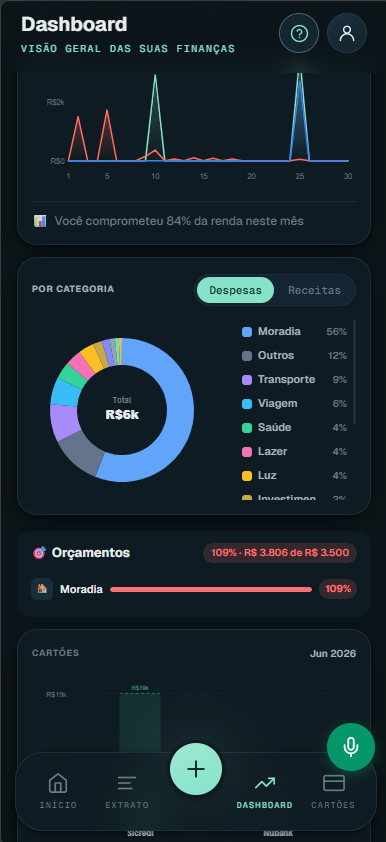
O gráfico de pizza mostra como as despesas do mês estão distribuídas entre as categorias. Toque em uma fatia para filtrar o extrato por aquela categoria.
Visão anual
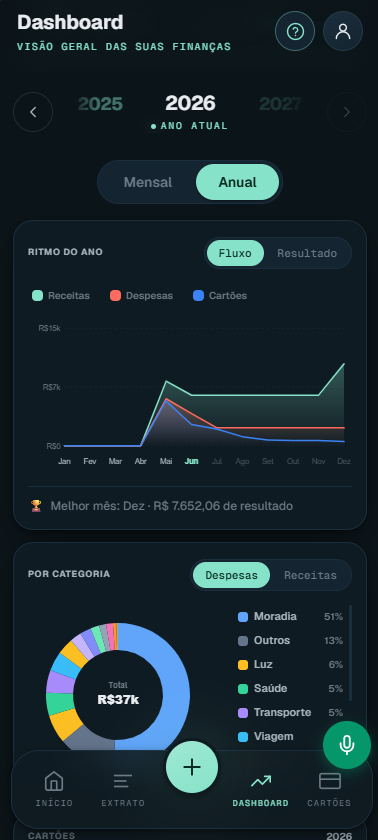
Alterne para a aba Anual para ver o resumo de todos os meses do ano em um único gráfico. Deslize horizontalmente para navegar entre anos.
Insights financeiros
O que cada alerta significa
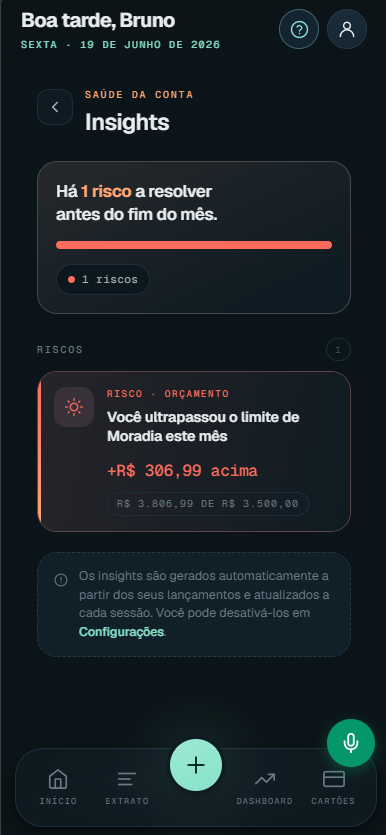
Os insights analisam seus dados automaticamente para identificar riscos e oportunidades financeiras (recurso Balance Plus). Alertas vermelhos indicam risco imediato, amarelos pedem atenção e verdes apontam oportunidades. Toque em qualquer alerta na tela Insights para ver o detalhamento e a recomendação.
Configurações
Lista de contas
Em Configurações → Contas, você vê todas as suas contas com o saldo atual de cada uma. Apenas contas ativas aparecem nas seleções de lançamentos, e a conta principal é usada como padrão ao criar um novo lançamento.

Cadastrar e editar conta
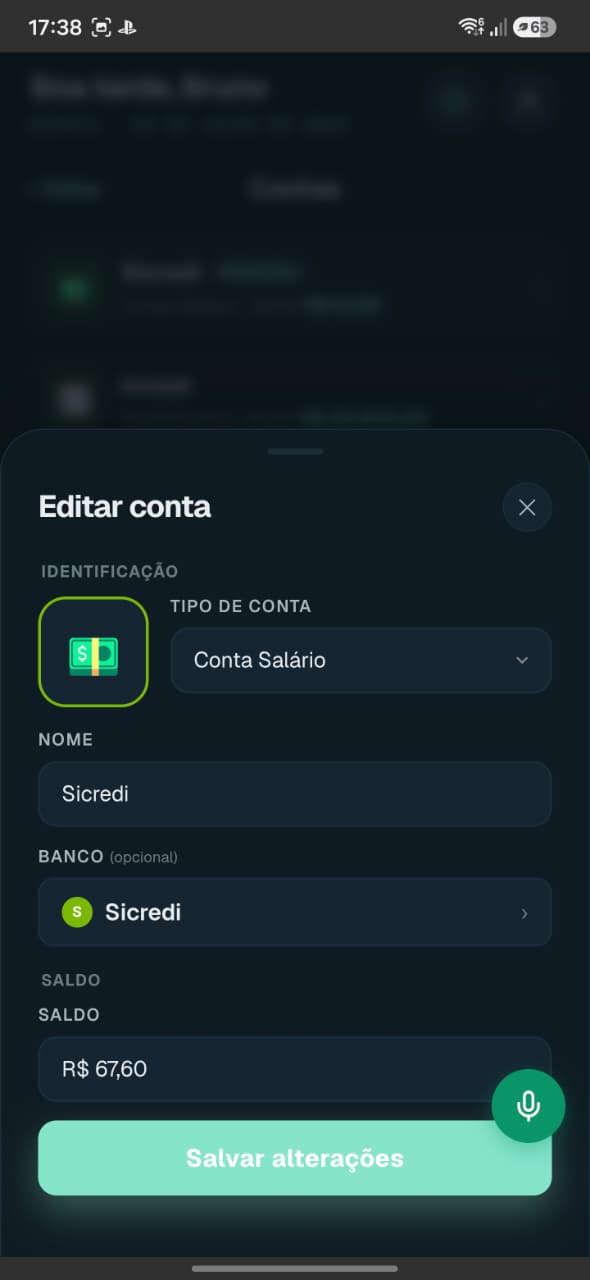
Toque em + para criar uma nova conta ou em uma conta existente para editá-la. Escolha o tipo (corrente, poupança, investimento, carteira, salário ou conta digital) e, opcionalmente, o banco — o ícone e a cor da conta são definidos automaticamente a partir do banco selecionado. Informe o nome e o saldo inicial.
Ao editar, você pode ajustar o saldo diretamente: a diferença para o saldo atual é lançada automaticamente como uma receita ou despesa de ajuste. O interruptor no topo do modal ativa ou desativa a conta (indisponível para a conta principal), e o ícone de lixeira exclui a conta quando ela não possui lançamentos.
Orçamentos por categoria
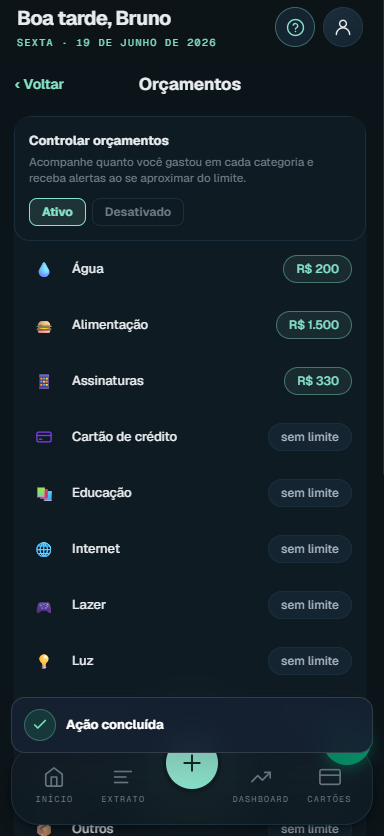
Em Configurações → Orçamentos, defina um limite mensal de gastos para cada categoria. O app alerta quando você está próximo ou ultrapassou o limite definido.
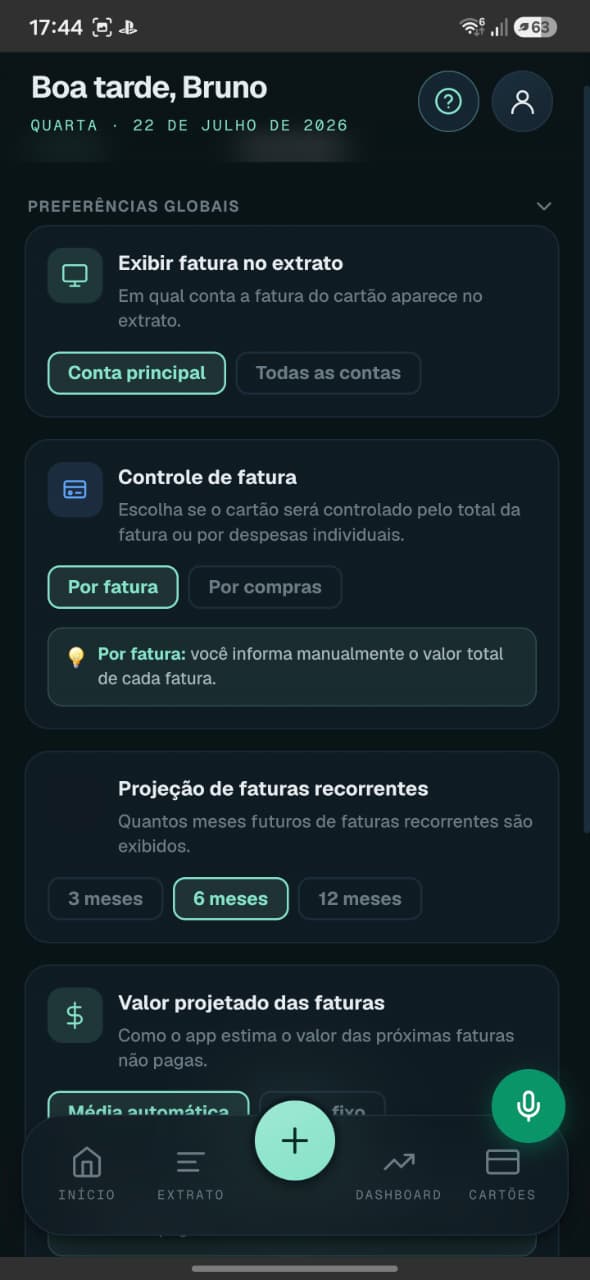
Preferências globais
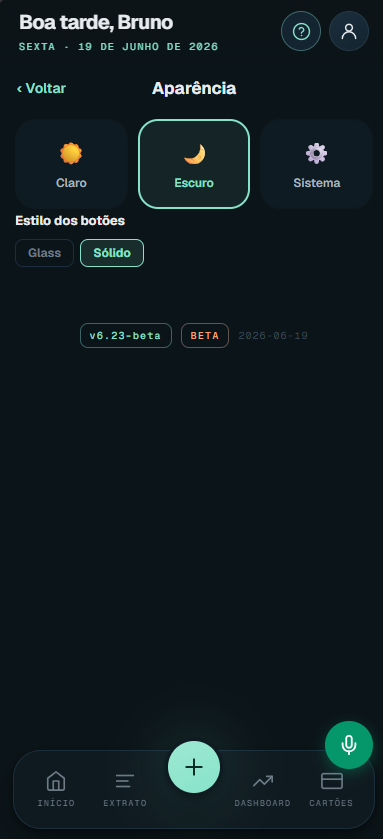
Em Configurações → Preferências, escolha o tema (claro, escuro ou automático), defina se deseja ocultar o saldo na tela inicial e ajuste outras preferências do app.
Notificações
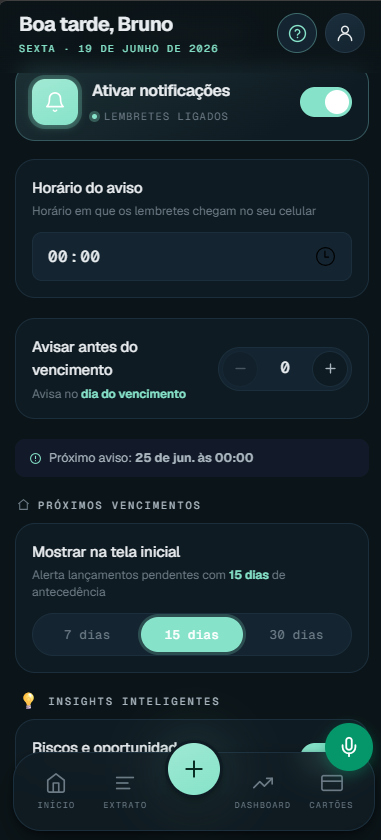
Em Configurações → Notificações, ative lembretes de lançamentos pendentes. Configure o horário de entrega e quantos dias antes do vencimento você deseja ser notificado.
Exportar dados
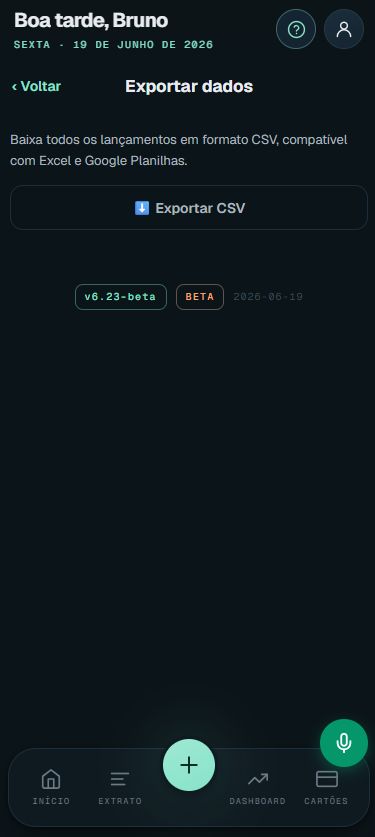
Em Configurações → Exportar dados, baixe todos os seus lançamentos em formato CSV. O arquivo pode ser aberto no Excel, Google Sheets ou qualquer editor de planilhas.
Entre em contato
Tem uma dúvida, sugestão ou quer reportar um problema? Preencha o formulário abaixo ou escreva diretamente para contato@orvioapp.com.